Beaucoup de premiers livres numériques naissent dans un onglet de navigateur, entre un gabarit et une palette de couleurs. Créer un ebook sur Canva attire pour une raison simple : l'outil rend une mise en page correcte accessible à quelqu'un qui n'a jamais ouvert un logiciel de mise en page professionnel, et le résultat sort en PDF en quelques minutes.
Ce tutoriel prend l'outil au sérieux. Il décrit la méthode complète, page maîtresse comprise, puis dit précisément où l'outil s'arrête : il ne rédige pas votre contenu, il ne tient pas la cohérence d'un livre long, et son sommaire ne se met pas à jour tout seul. Savoir cela avant de commencer vous évite de découvrir le problème à la page quatre-vingt. Si vous en êtes encore à définir le projet, choisir un sujet et bâtir un plan vient avant d'ouvrir le moindre outil de mise en page.
La réponse courte
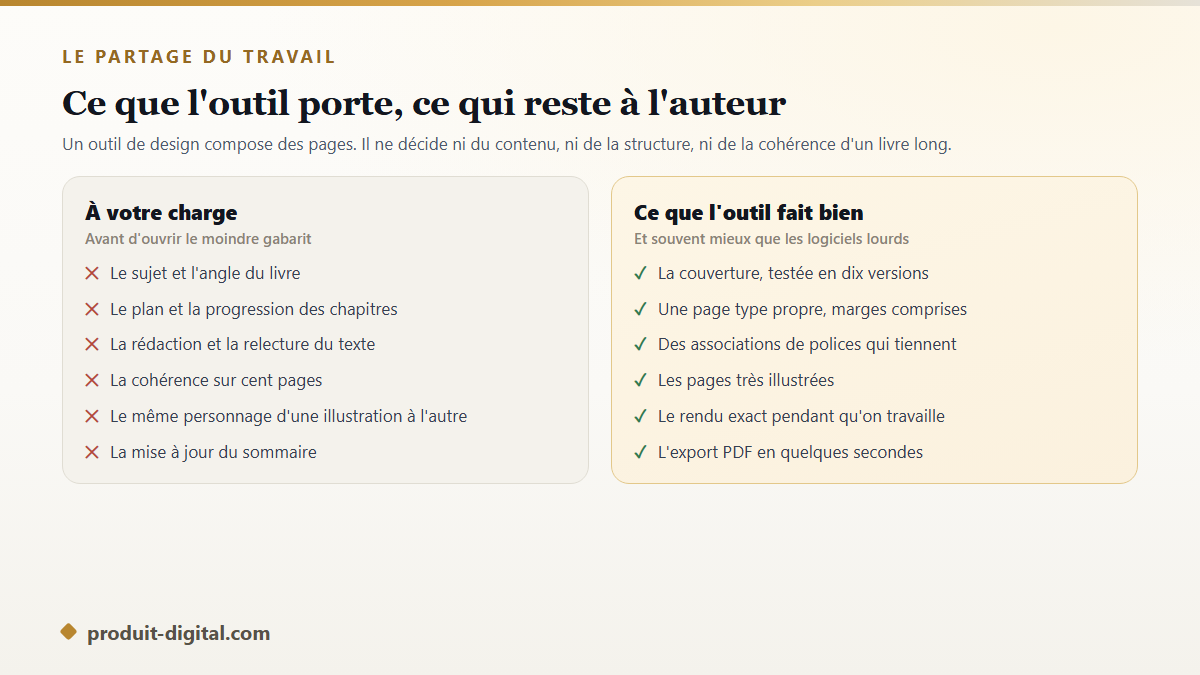
Ouvrez un document au format de page choisi, construisez une page type avec vos marges, vos styles de titre et votre corps de texte, dupliquez-la pour chaque page du livre, puis exportez en PDF. Canva excelle sur la couverture, les pages illustrées et les documents courts, entre dix et quarante pages. Au-delà, la mise en page devient lourde à tenir, parce que l'outil raisonne page par page et non en flux de texte continu : un paragraphe qui déborde ne se déverse pas sur la page suivante, il faut le déplacer à la main.
Ce que Canva fait très bien
L'outil met la composition graphique à portée de tout le monde. Les gabarits donnent un point de départ cohérent en couleurs et en typographie, ce qui évite la page blanche et les associations de polices malheureuses. Le glisser-déposer répond immédiatement, les repères d'alignement se posent seuls, et vous voyez le rendu exact pendant que vous travaillez.
Sa vraie force est la couverture. Un objet unique, très visuel, où la liberté de composition sert à quelque chose. La bibliothèque de formes, de photos et de polices permet de tester dix directions en une heure, ce qui est exactement la bonne façon de chercher une couverture. Une version gratuite existe, et elle suffit largement pour ce travail.
L'outil rend aussi de grands services sur les livres où l'image domine : cahier d'exercices, carnet de recettes, guide très illustré, portfolio. La mise en page figée n'y est pas un défaut, elle est le produit. C'est le terrain où l'outil rend le meilleur rapport entre le temps passé et le résultat visible.
Étape 1 : choisir le format de page avant tout le reste
Ce réglage ne se change plus sans tout casser, alors décidez-le en premier. Pour une lecture sur écran uniquement, un format proche de la page A4 ou une page au format paysage conviennent, le paysage étant plus confortable sur un ordinateur. Pour un livre destiné aussi à l'impression, prenez dès maintenant les dimensions exactes de votre imprimeur, avec ses marges de sécurité.
Vérifiez ensuite votre choix sur un téléphone, puisque c'est là que la majorité des acheteurs ouvriront le fichier. Une page dense en format portrait devient vite illisible sur un écran de six pouces. Un corps de texte généreux et des marges larges valent mieux qu'une page pleine.
Étape 2 : construire une page type plutôt que des pages
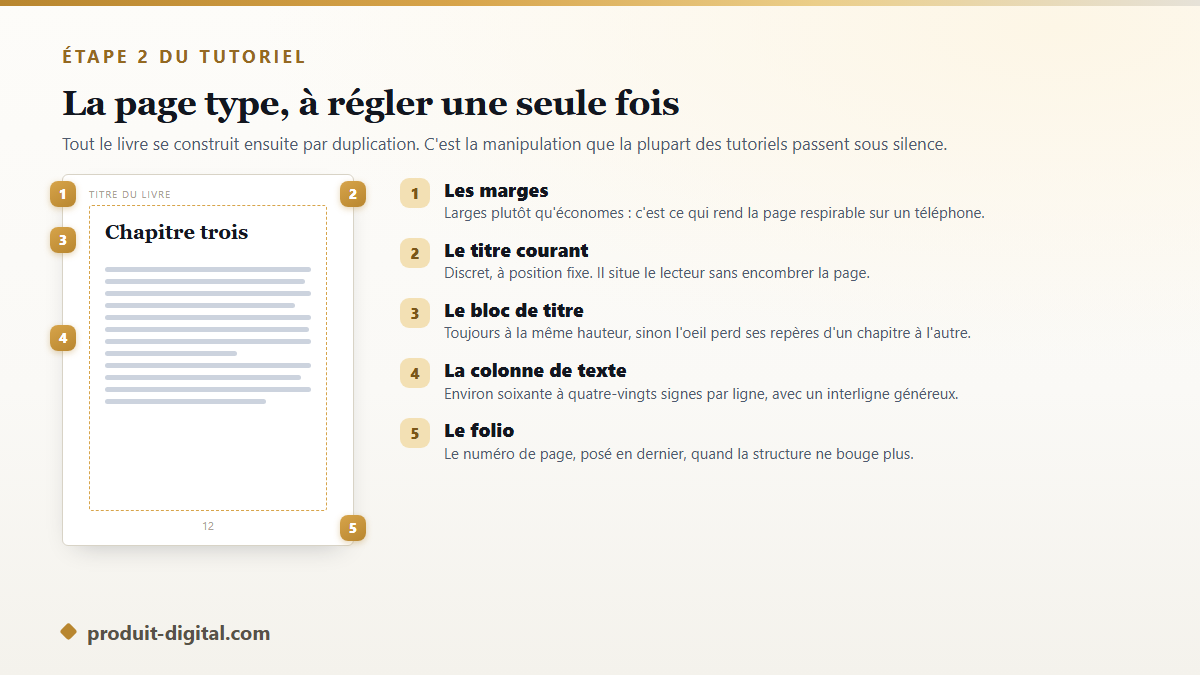
C'est la manipulation qui change tout et que la plupart des tutoriels sautent. Au lieu de composer chaque page en partant de zéro, fabriquez une page modèle : marges posées avec les repères, bloc de titre à sa position définitive, bloc de texte courant, folio en bas, éventuel titre courant en haut. Vérifiez ce modèle longuement, puis dupliquez-le autant de fois qu'il y a de pages.
Le bénéfice se voit à la relecture. Tous vos titres tombent au même endroit, tous vos blocs de texte ont la même largeur, et l'oeil du lecteur trouve ses repères sans effort. Une mise en page approximative se remarque immédiatement, même par quelqu'un qui ne saurait pas dire pourquoi.
Étape 3 : fixer trois styles, pas davantage
Un livre lisible tient sur trois niveaux typographiques : le titre de chapitre, l'intertitre, le texte courant. Notez leur police, leur taille et leur couleur sur un coin de papier, et tenez-vous-y d'un bout à l'autre. Deux familles de polices suffisent, une pour les titres, une pour le texte, la seconde devant rester très lisible en petit corps.
Pour le texte courant, visez des lignes qui ne dépassent pas une largeur confortable, autour de soixante à quatre-vingts signes, et un interligne généreux. C'est le réglage qui fait la différence entre un document qu'on parcourt et un livre qu'on lit.
Étape 4 : la couverture, traitée comme un objet à part
Composez-la dans un document séparé, aux mêmes dimensions que l'intérieur. Le test qui compte se fait en la réduisant à la taille d'une vignette sur votre écran : si le titre reste lisible et si le sujet du livre se devine, elle fonctionne. Trois quarts des couvertures de débutants échouent à ce test parce qu'elles contiennent trop d'informations.
Attention aux gabarits trop reconnaissables. Un modèle populaire se retrouve sur des centaines de livres, et votre couverture perd exactement ce qu'elle devait apporter. Modifiez au moins la typographie, la palette et la composition. Les règles qui font cliquer une vignette sont détaillées dans notre page sur la fabrication d'une couverture de livre.
Étape 5 : le sommaire, et le piège qu'il cache
Composez votre sommaire en dernier, une fois la pagination stabilisée. Dans un outil de design, cette table est un simple bloc de texte : les numéros que vous y écrivez ne suivent pas les pages. Insérez un chapitre au milieu du livre et toute la numérotation en dessous devient fausse, sans le moindre avertissement.
La parade consiste à geler la structure avant de mettre en page. Écrivez le livre entier, validez son plan, et seulement ensuite entrez dans l'outil de composition. Cet ordre supprime la plupart des reprises, et il vaut pour n'importe quel logiciel de mise en page.
Étape 6 : exporter proprement
Exportez en PDF, en choisissant la qualité destinée à l'impression si vos images sont importantes ou si le livre partira chez un imprimeur. Le fichier sera plus lourd, ce qui compte pour un acheteur qui télécharge sur une connexion moyenne. Vérifiez l'export page par page avant de le mettre en vente, car les polices et les effets ne se comportent pas toujours comme à l'écran.
Sur un livre long, l'outil devient lent et l'export échoue parfois. La solution consiste à travailler en documents séparés, un par partie, puis à fusionner les PDF obtenus en un seul fichier final. Cette méthode allège aussi le travail quotidien, puisque vous n'ouvrez que la partie en cours.
Les limites qu'il faut connaître avant de commencer
Aucune de ces limites n'est un défaut de conception. Ce sont les conséquences logiques d'un outil pensé pour le design graphique, appliqué à un objet qui n'en est pas un.
- Le contenu n'existe pas avant vous. L'outil compose ce que vous lui donnez. Un livre creux dans une belle mise en page reste un livre creux, et c'est le reproche le plus fréquent des acheteurs déçus.
- Le texte ne coule pas d'une page à l'autre. Chaque page est une composition indépendante. Ajouter un paragraphe au chapitre deux n'a aucun effet sur le chapitre trois : vous replacez tout à la main.
- La sortie est un PDF, pas un livre au texte fluide. Le fichier garde sa mise en page sur tous les écrans, ce qui convient à la vente directe mais pas aux librairies numériques, qui attendent généralement un EPUB.
- La cohérence visuelle des personnages n'est pas gérée. Si votre livre raconte une histoire illustrée, rien ne garantit que le héros de la page trois ressemble à celui de la page trente.
- Les droits d'usage méritent une lecture. D'après la licence de contenu publiée par Canva, certains éléments de la bibliothèque ne peuvent pas être revendus tels quels lorsqu'ils constituent l'essentiel du produit. Vérifiez ce point avant de mettre le livre en vente.
À quel moment il faut en sortir
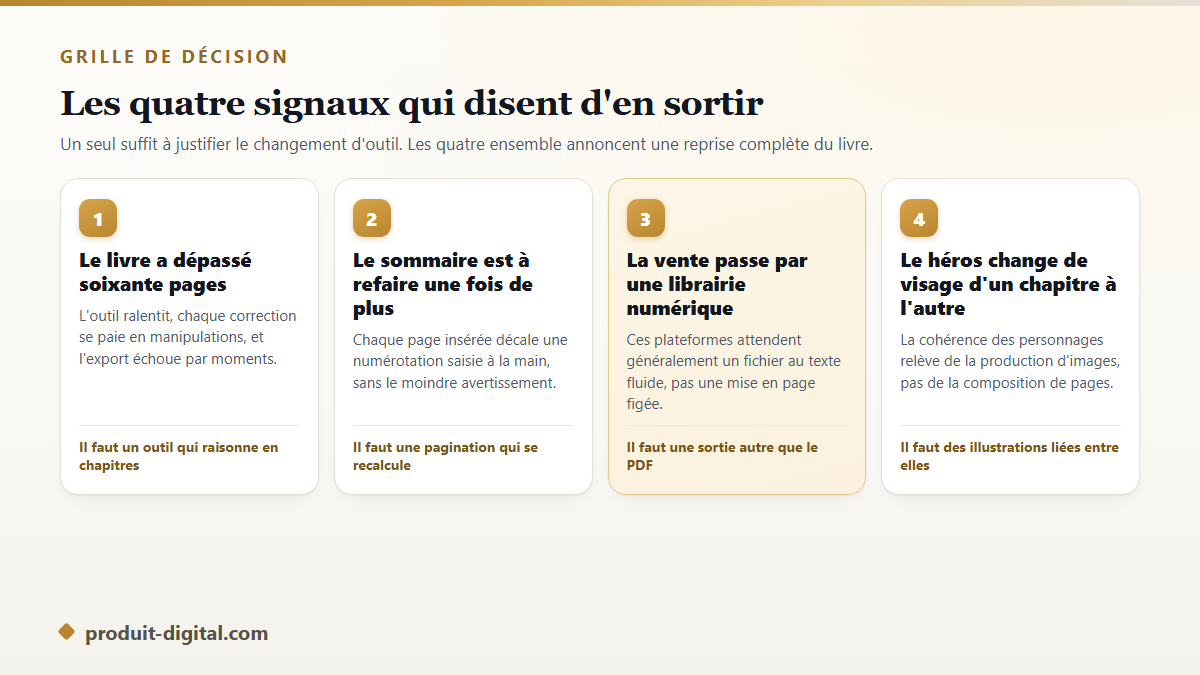
Quatre signaux annoncent que l'outil a fait sa part. Le livre dépasse une soixantaine de pages et chaque modification devient une corvée. Le sommaire doit être refait pour la troisième fois. Vous voulez vendre sur une librairie numérique qui demande un fichier au texte fluide. Ou vos illustrations doivent montrer le même personnage d'un chapitre à l'autre.
Dans ces cas, la mise en page cesse d'être le problème principal. Ce qu'il vous faut, c'est un outil qui raisonne en chapitres plutôt qu'en pages, où le texte se réorganise seul quand vous ajoutez un paragraphe. C'est le rôle de notre éditeur en ligne : vous travaillez chapitre par chapitre, la pagination et le sommaire se recalculent, et le fichier final se génère à chaque enregistrement.
Pour un livre illustré à personnages, le sujet est encore différent. Garder un visage identique d'une page à l'autre relève de la production d'images, pas de la composition, et c'est précisément ce qu'assure un héros qui reste le même du début à la fin du livre.
Canva, traitement de texte ou chaîne dédiée
Les trois familles d'outils ne visent pas le même livre, et chacune a son terrain.
- Outil de design. Cas d'usage : couverture, livre très illustré, document court. Facilité de prise en main excellente, aucune installation. Version gratuite disponible. La mise en page est libre, le texte ne circule pas entre les pages.
- Traitement de texte. Cas d'usage : livre de texte, mémoire, guide sans images. Sommaire et pagination automatiques dès qu'on utilise les styles. Gratuit selon le logiciel choisi. Le rendu graphique demande davantage d'efforts.
- Chaîne dédiée au livre. Cas d'usage : livre long, livre illustré à personnages, publication en plusieurs formats. Le texte, les illustrations, la couverture et le fichier final vivent au même endroit. Essai gratuit possible, et le résultat sort prêt à publier.
Questions fréquentes
Peut-on créer un ebook sur Canva gratuitement ?
Oui. La version gratuite donne accès aux formats de document, à une partie de la bibliothèque et à l'export PDF, ce qui suffit à produire un livre complet. Les éléments réservés à l'offre payante sont signalés dans l'interface, et un export contenant un élément non débloqué vous sera refusé ou marqué.
Canva peut-il exporter en EPUB ?
L'export standard produit un PDF, qui conserve votre mise en page telle quelle. Pour obtenir un fichier au texte fluide attendu par les librairies numériques, il faut passer par un autre outil, en repartant du texte plutôt que du PDF exporté.
Combien de pages peut-on gérer raisonnablement ?
Jusqu'à une quarantaine de pages, le travail reste agréable. Entre quarante et quatre-vingts, l'outil ralentit et chaque correction coûte cher en manipulations. Au-delà, découpez le livre en plusieurs documents et assemblez les PDF à la fin.
Peut-on vendre un livre mis en page dans Canva ?
Oui, un fichier que vous avez composé vous appartient. La nuance porte sur les éléments issus de leur bibliothèque : d'après la licence de contenu publiée par Canva, ils ne peuvent pas être revendus isolément comme s'ils étaient votre produit. Lisez cette licence si votre livre repose largement sur leurs visuels.
Vaut-il mieux écrire le texte dans Canva ou ailleurs ?
Ailleurs, sans hésitation. Un outil de composition n'a ni suivi de version, ni correcteur confortable, ni vue d'ensemble du manuscrit. Écrivez dans un outil d'écriture, faites relire, puis importez le texte définitif dans la mise en page. Notre guide sur la structure d'un manuscrit qui tient debout détaille cette étape.
Canva reste un excellent choix pour une couverture et pour un livre court et illustré, à condition d'y entrer avec un texte déjà écrit et une structure figée. Dès que le livre s'allonge ou qu'il doit exister en plusieurs formats, l'outil qui compose des pages atteint sa limite naturelle. Si vous en êtes là, créez votre compte et reprenez votre manuscrit dans un environnement qui raisonne en chapitres.